パスワード付き資料送付の使い方

いつものGmailから、パスワード付きで資料を送れます。
相手は確認コードで受け取り。登録もアプリも不要です。

1. 送る

送り方は2つ。どちらでも同じです。

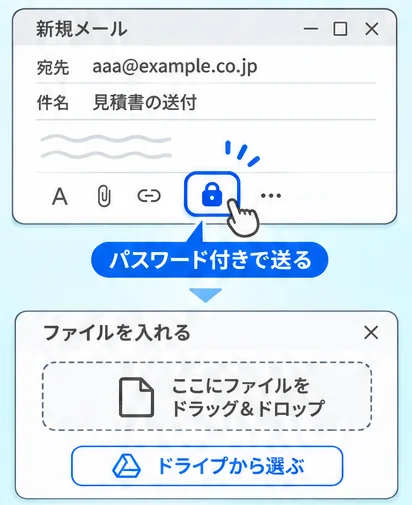
送り方A:鍵の印から

  1. 作成を押し、宛先を入力
  2. 下の鍵の印を押す
  3. ファイルを入れる
作成画面下の鍵の印とファイル選択画面

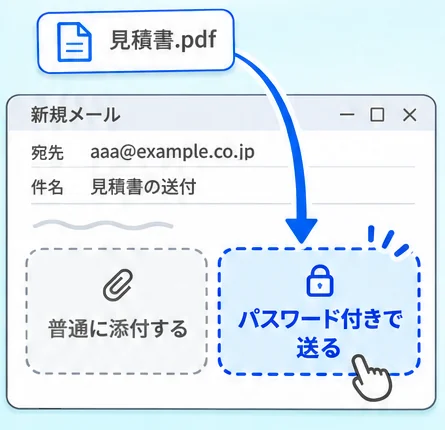
送り方B:ドラッグ&ドロップで

  1. 作成を押し、宛先を入力
  2. ファイルを画面へドラッグ
  3. パスワード付きで送るにドロップ
ファイルをパスワード付きで送るの領域にドロップする画面

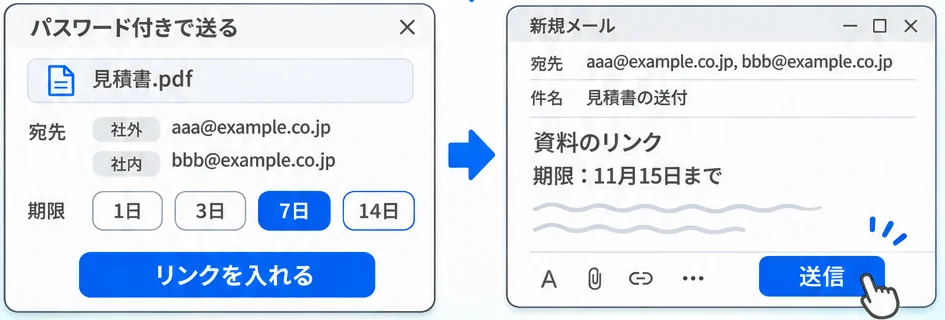
AもBも、この後は同じ

期限を選んでリンクを入れ、メール本文を確かめて送信する画面
  1. 期限を選び、リンクを入れる(いつもは7日)
  2. 本文を確かめて、いつもどおり送信

小窓でファイル・宛先(社外・社内)・期限(1日・3日・7日・14日)を確認できます。

2. 受け取る

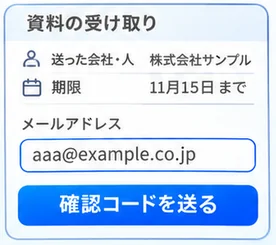
自分のメールアドレスを入れて、確認コードで受け取ります。

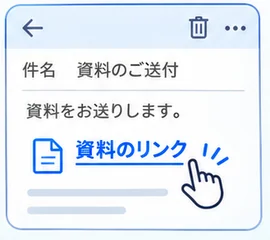
  1. メールのリンクを押すメールで届いた資料のリンク
  2. 自分のメールアドレスを入力受領者のメールアドレスを入れて確認コードを送る画面確認コードを送る
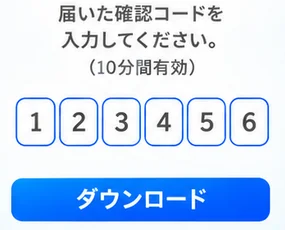
  3. 6けたのコードを入力6けたのコードを入力してダウンロードする画面ダウンロード(10分間有効)

開けるのはTo・Cc・Bccの宛先の人だけ。Gmail以外でも受け取れます。期限が過ぎると、資料と暗号の鍵を自動で消します。

3. 管理者の方は

管理画面には、送付の記録だけが残ります。
送った人・日時・宛先・開封の状態を一覧で確認し、CSVで書き出せます。
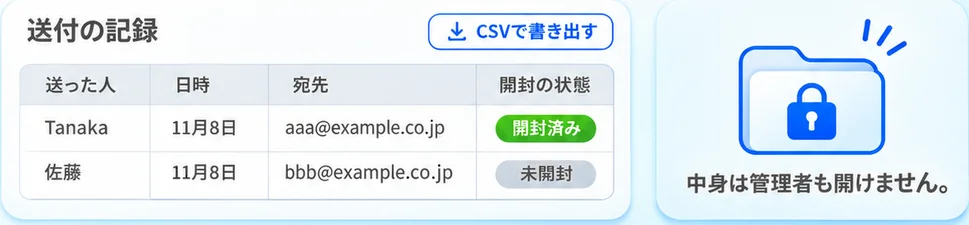
送付記録の管理画面

中身は管理者も開けません。

4. 開いたか確かめる

Gmailの右の鍵の印から、「送ったもの」を開きます。
「開封済み」「未開封」で受け取りの状況を確認できます。
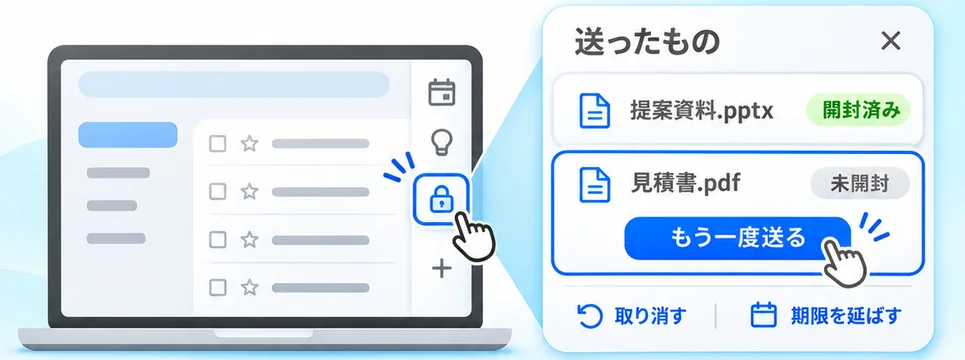
送ったものの開封状態と、もう一度送る操作の画面

まだ開かれていないときは「もう一度送る」。新しいリンクで送り直せます。取り消す・期限を延ばす操作もできます。

2名まで、ずっと無料。

無料で始めることができます。

よくある質問を見る

無料で始める

Google Workspace Marketplace での公開を準備しています。

機能・料金については、サービス資料をご確認ください。

資料をご案内